先说结论
PlusGO 充值页需要的是 ChatGPT 登录会话里的 accessToken。最稳妥的做法不是去开发者密钥页面创建密钥,而是在已经登录 ChatGPT 的同一个浏览器里打开 https://chatgpt.com/api/auth/session,把页面显示的整段 JSON 复制到 PlusGO。
不要创建或提交开发者密钥。开发者密钥用于程序接口调用,不能用于 PlusGO 识别你的 ChatGPT 账号。
什么是 session JSON 和 accessToken?
当你登录 ChatGPT 后,浏览器会保存一段临时登录会话。打开 session 接口时,页面会返回一段 JSON,里面通常包含 user 信息和 accessToken 字段。
PlusGO 会从你粘贴的内容里自动提取 accessToken,先识别账号邮箱,让你确认无误后再提交充值。它不是你的 ChatGPT 密码,也不是开发者密钥。
获取步骤
步骤 1:登录 ChatGPT
打开 chatgpt.com,确认你已经登录要开通 Plus 的账号,并且能正常进入 ChatGPT 页面。
步骤 2:打开 session 接口
在同一个浏览器窗口里打开:
https://chatgpt.com/api/auth/session
请先关闭浏览器的网页翻译、JSON 美化 / 格式化等插件再打开本页面。这些插件会改写页面文本,可能导致出现乱码、内容被改动或复制不全。
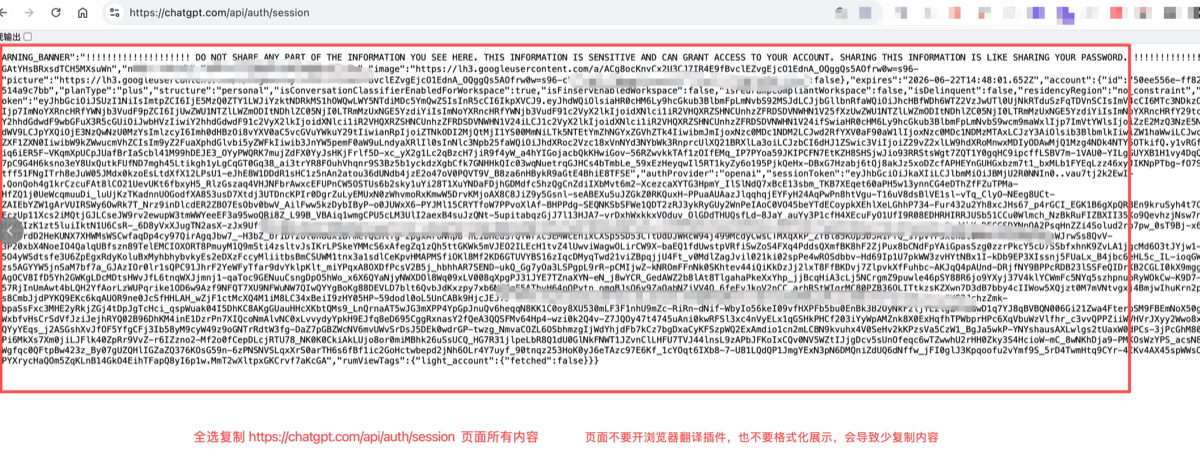
如果登录状态正常,页面会显示一整段 JSON 文本。你不需要手动挑字段,也不需要理解每一项内容,正常时大致如下图:
步骤 3:复制整页 JSON
在 session 页面按 Ctrl/Cmd + A 全选,再按 Ctrl/Cmd + C 复制。完整内容通常以 { 开头、以 } 结尾。
步骤 4:粘贴到 PlusGO
回到 PlusGO 购买页 的“确认账号”步骤,把刚才复制的整页 JSON 粘贴进去,点击“识别账号”。系统会自动提取 accessToken 并显示识别到的邮箱。
步骤 5:确认邮箱后提交充值
确认页面显示的邮箱就是你要开通 Plus 的账号,再点击“确认开通 Plus”。如果邮箱不是目标账号,请回到 ChatGPT 切换账号后重新复制 session JSON。
如果你要开的是 Pro 而不是 Plus,流程完全一样,只是套餐不同——Pro 的档位怎么选、到账时效如何,见 ChatGPT Pro 充值代充指南。
常见错误和处理方法
页面显示空白、{} 或未登录
说明当前浏览器没有登录 ChatGPT,或登录状态已经失效。先访问 chatgpt.com 完成登录,再重新打开 session 接口。
PlusGO 提示格式错误
通常是复制不完整。请回到 session 页面重新全选复制整页内容,避免只复制其中一行或只复制部分字符。
识别不到邮箱
优先关闭浏览器网页翻译、JSON 格式化插件、自动美化插件后刷新页面,再重新复制。插件有时会改动页面文本,导致系统无法正确解析。
识别出的邮箱不是目标账号
这说明当前浏览器登录的是另一个 ChatGPT 账号。请先退出或切换到正确账号,再重新打开 session 接口复制。
安全提醒
Access Token 是临时登录凭证,不等于账号密码,但仍然属于敏感内容。不要发到群聊、论坛或给不认识的人。
在 PlusGO 流程中,系统只会在识别账号、充值处理和必要异常恢复时使用你提交的 session 内容;充值成功后不会再用于后续操作。你不需要提供 ChatGPT 密码、验证码或邮箱登录密码。
账号凭据泄露、多人共享和规避访问限制都可能带来额外风险;官方列出的停用原因与申诉步骤见 OpenAI 账户为什么会被停用。